이 게시물은 쿠팡 파트너스 활동의 일환으로, 이에 따른 일정액의 수수료를 제공받습니다
DJI 마이크 미니 (MIC MINI)를 구매하고 갤럭시 폰에 연결하려다 꽤 헷갈렸습니다.
인터넷에도 정확한 가이드가 없어서 직접 해보면서 알아냈는데요, 이 포스팅에서 수신기 연결 방법과 설정방법 정리해보겠습니다.
제품 소개
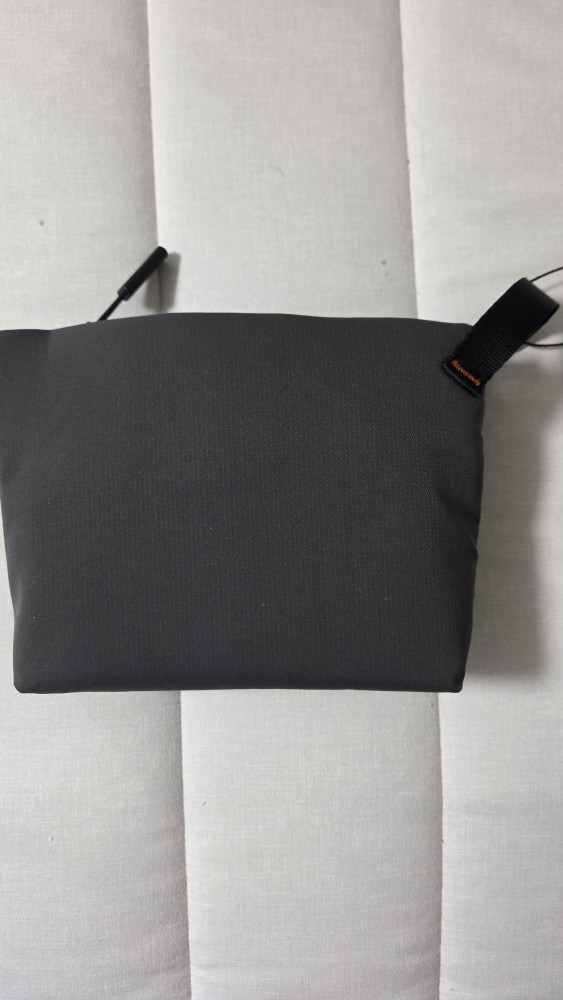
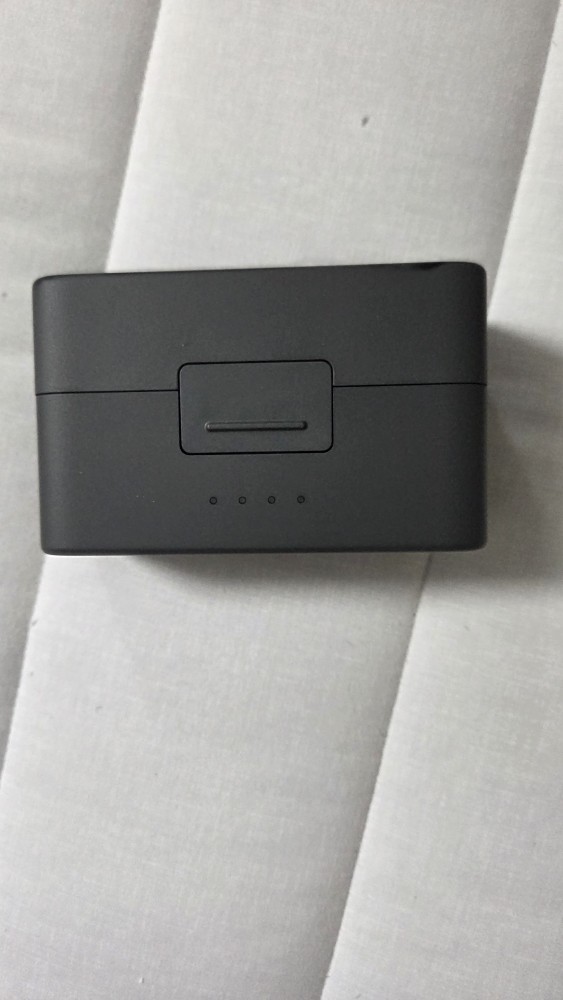
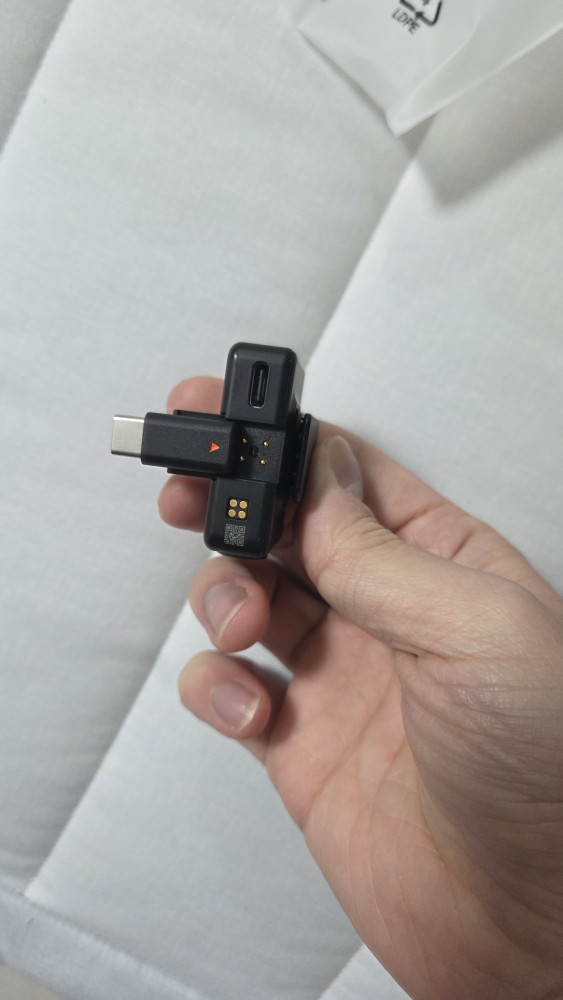
DJI Mic Mini는 소형 무선 마이크 시스템입니다. 송신기(Transmitter)와 수신기(Receiver)로 구성되어 있으며, 수신기에 USB-C 단자를 꼈다가 뻇다 할 수 있어서, 스마트폰에 직접 꽂을 수 있습니다. 충전 케이스 겸 수납 파우치가 포함되어 있어서 들고 다니기에도 이쁩니다.

구성품
- DJI Mic Mini 송신기 × 2
- USB-C 수신기 × 1
- 충전 케이스 (보조배터리 기능) × 1
- 수납 파우치 × 1
- 기억대카드(설명서) × 1
갤럭시 폰 연결 방법 (핵심 가이드)
인터넷에 검색해봐도 안나오는데요 ㅠ 심지어 외국사이트에서는 갤럭시 연결 안된다고 합니다 ㅠㅠ
하지만 제가 알아보니 연결 되더라구요.
Step 0 — DJI MIMO앱 먼저 설치(필수!!)
이거 설치 안하면 아무리 갤럭시에 연결해도 마이크 못씁니다. 이거 해야합니다.
Step 1 — 수신기를 폰 USB-C 포트에 연결
수신기를 폰에 꽂으면 USB 설정 화면이 자동으로 열립니다. 이때 ‘USB를 제어할 기기’ 항목에서 반드시 “연결된 기기” 를 선택하세요.
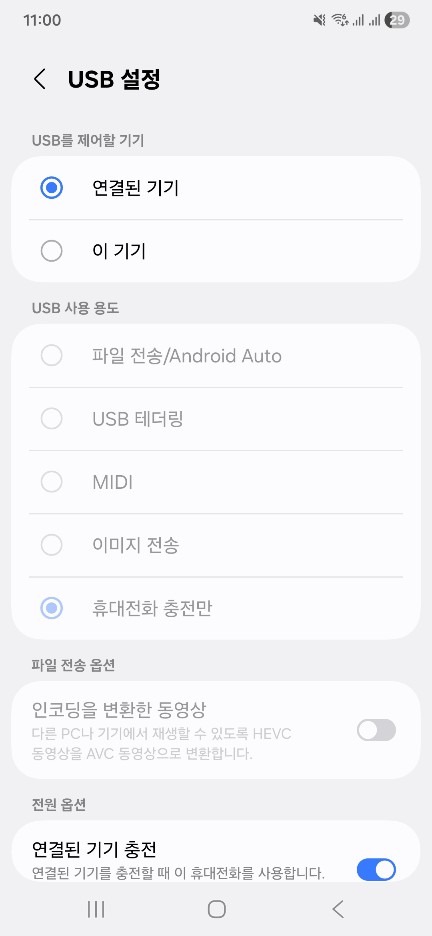
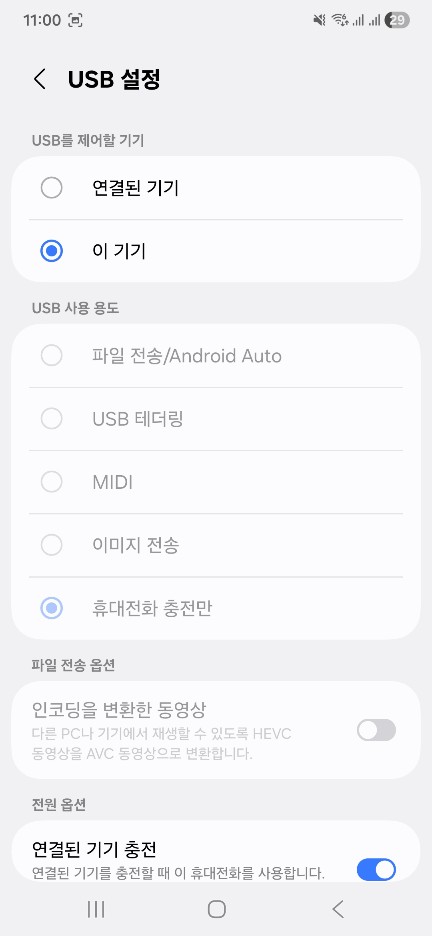
⚠️ “이 기기”를 선택하면 마이크가 인식되지 않습니다.
Step 2 — DJI Mimo 앱 팝업 처리
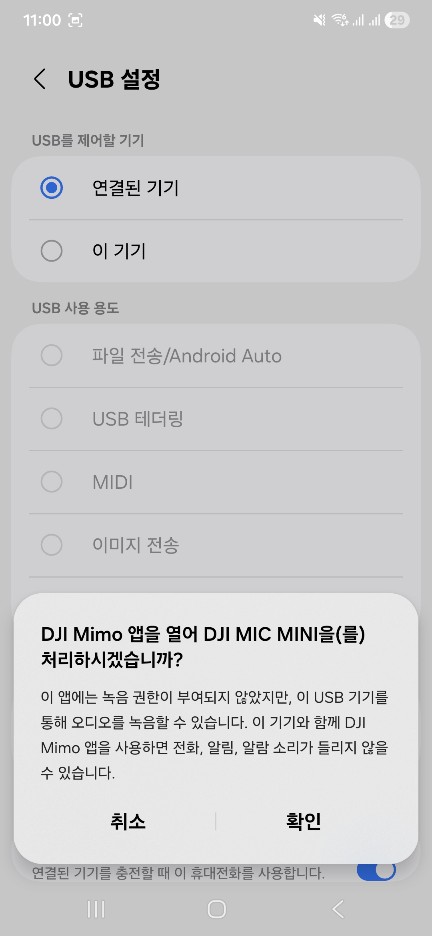
연결 직후 “DJI Mimo 앱을 열어 DJI MIC MINI를 처리하시겠습니까?” 팝업이 뜹니다. “확인” 를 누르세요. 안뜨면 연결된 기기에서 이 기기로 한번 바꿔보고, 다시 연결된 기기로 바꾸면 뜰꺼에요.
Step 3 — 카메라 앱에서 마이크 선택
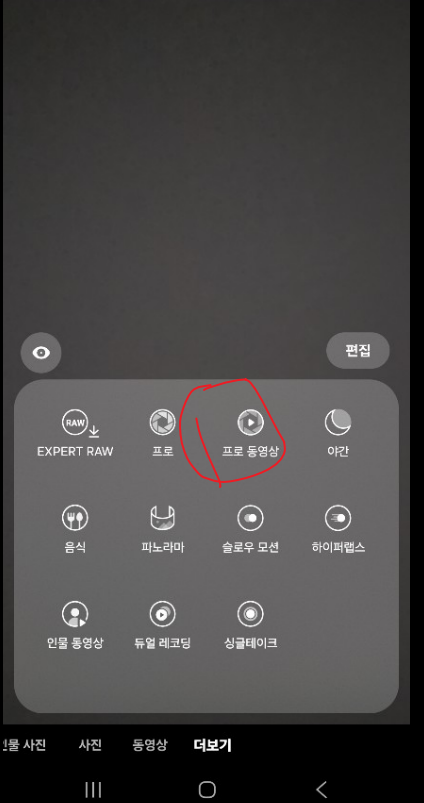
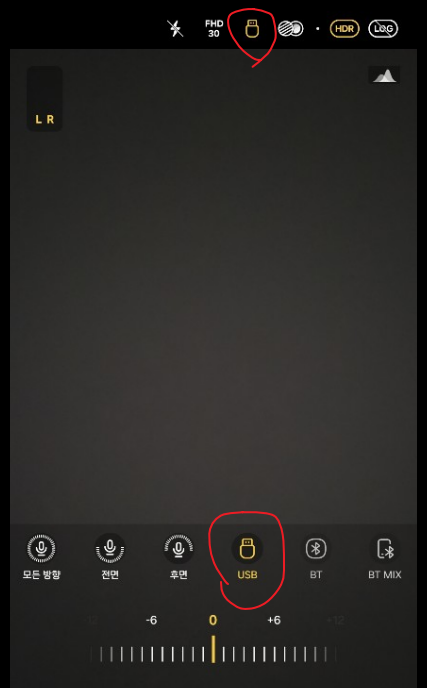
삼성 기본 카메라 앱 → 동영상 모드 → 프로동영상-> 자동으로 마이크가 → “USB” 로 선택되었을 거에요. USB 선택이 안되어있으면 선택해주시고요. 그런다음에 수신기로 녹화하시면 음질이 쌩쌩하게 잘 들릴거에요.
총평
처음 연결할 때 DJI MIMO 앱을 설치하는게 핵심입니다. 이게 안되면 갤럭시에서 연결 녹음이 안됩니다. 음질도 기본 내장 마이크 대비 월등히 향상되고, 충전 케이스 덕분에 외출 시 배터리 걱정도 덜 수 있어 만족스러운 제품입니다.